Dein E‑Auto, live auf dem Handy.

Leo zeigt Akku und Reichweite sofort, stoppt das Laden bei deinem Limit und heizt vor, bevor du einsteigst. Für E‑Autos von Peugeot, Citroën, DS und Opel.

Kostenlos und ohne Werbung. Unabhängige App, nicht von Stellantis.

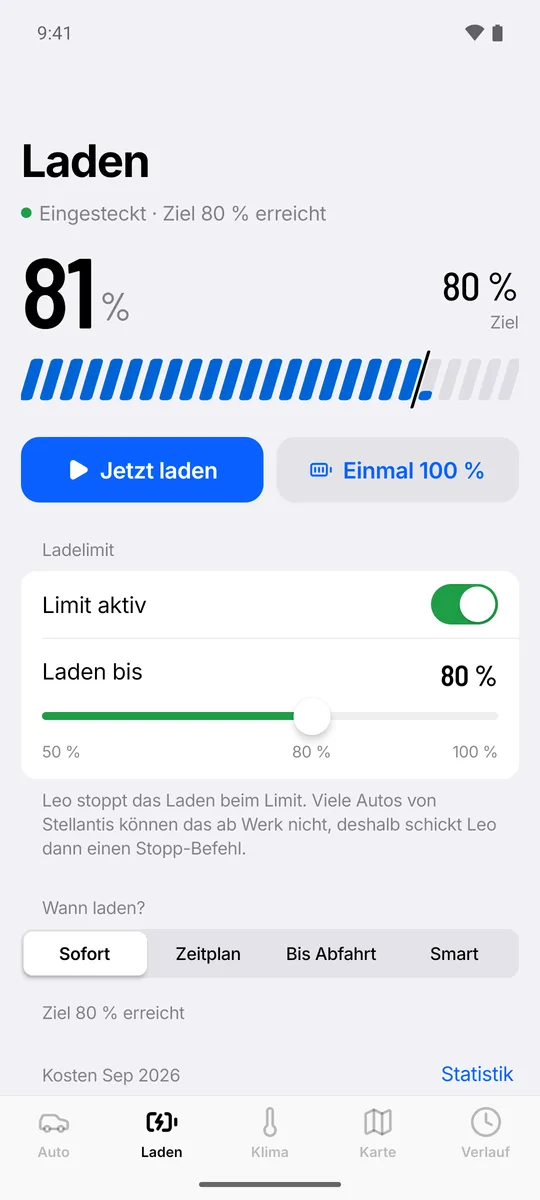
Leo zeigt 81 Prozent Akku, das Ladeziel 80 Prozent und das eingestellte Ladelimit

Was Leo für dich macht

Laden bis 80 % – oder wenn Strom am billigsten ist.

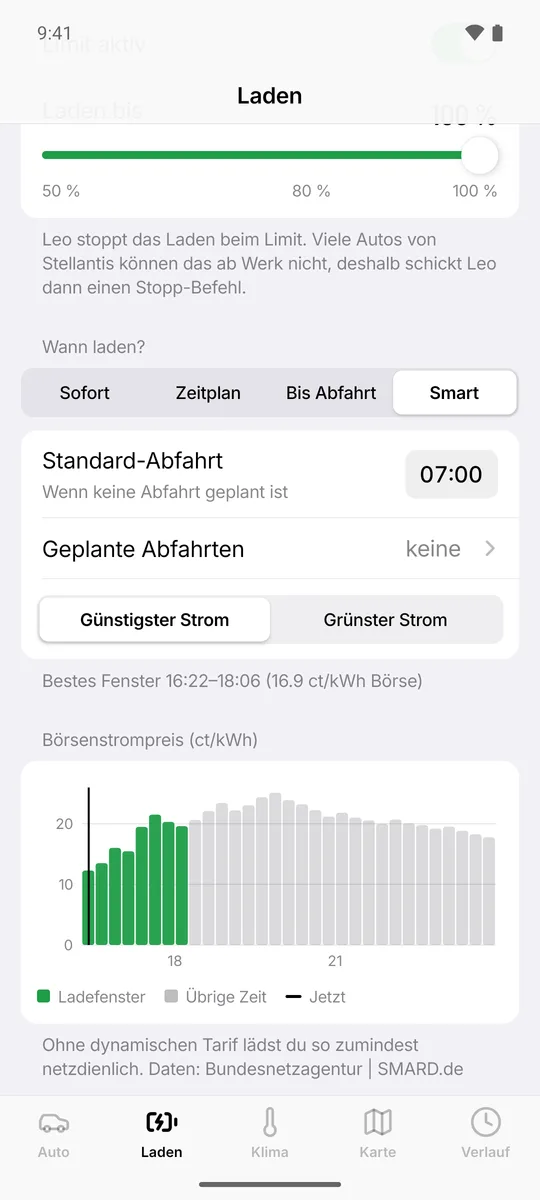
Viele E-Autos laden ab Werk immer auf 100 %. Leo stoppt bei deinem Limit und schont so den Akku. Mit Smart Charging lädt Leo nachts in den Stunden mit dem niedrigsten Börsenpreis oder dem meisten Wind- und Solarstrom – und ist trotzdem fertig, bevor du losfährst.

  • Ladelimit, Zeitplan oder „fertig bis Abfahrt“
  • Ladekurve und Kosten jedes Ladevorgangs
  • Einmal 100 % für die lange Fahrt
Smart Charging mit Börsenstrompreis der nächsten Stunden und grün markiertem Ladefenster

Warm einsteigen, ohne Eiskratzer.

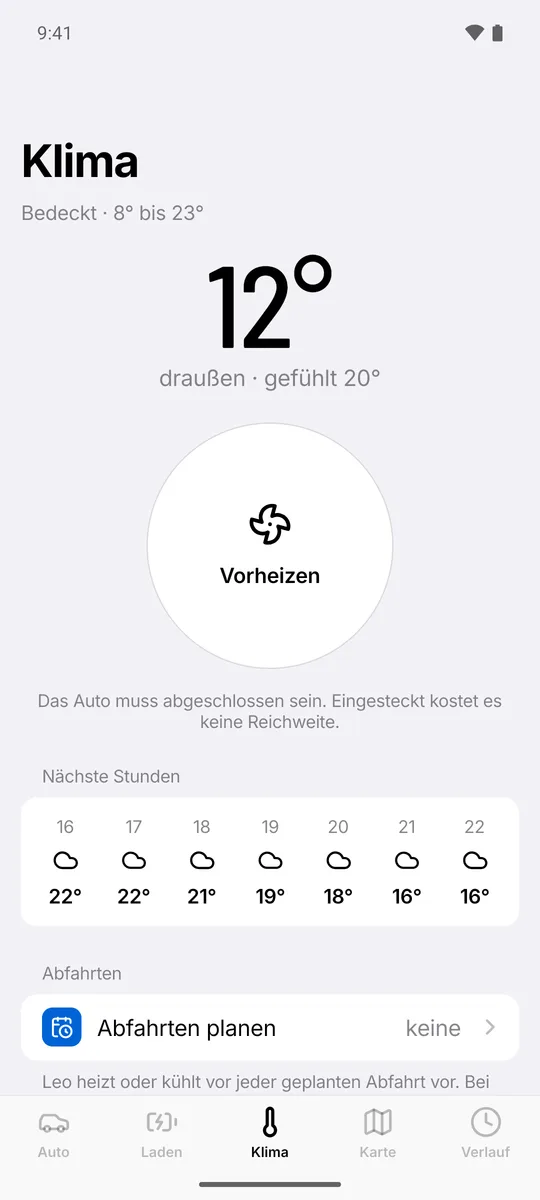
Ein Tipp, und dein Auto heizt oder kühlt vor. Plane deine Abfahrten, dann startet Leo die Klimatisierung rechtzeitig – aber nur, wenn es draußen wirklich kalt oder heiß ist. Eingesteckt kostet das keine Reichweite.

  • Wetter der nächsten Stunden am Standort des Autos
  • Die vier Klima-Programme im Auto direkt bearbeiten
  • Camp-Modus: die ganze Nacht warm im Auto übernachten – Leo startet die Klimatisierung immer wieder neu und lässt genug Akku für den Morgen
Klimabildschirm mit großem Vorheizen-Knopf und Wettervorschau

Jede Fahrt mit Route, Verbrauch und Kosten.

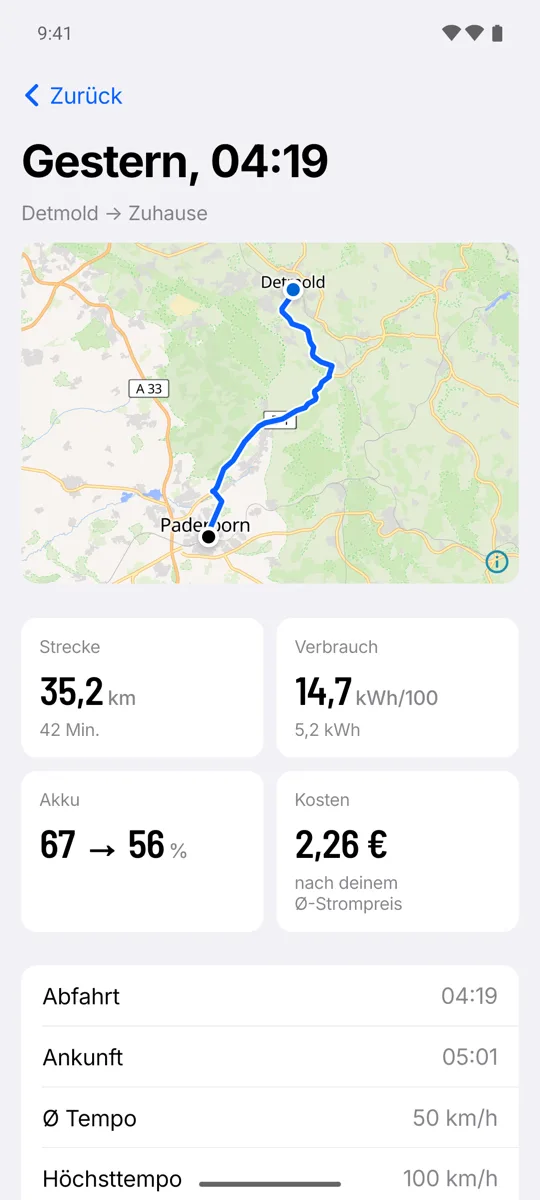
Leo führt dein Fahrtenbuch automatisch: Strecke, Verbrauch in kWh/100 km, Akkustand vorher und nachher. Die Statistik zeigt, was dich das Fahren kostet, wie viel du gegenüber einem Benziner sparst und wie Kälte und Tempo den Verbrauch verändern.

  • Export als CSV, zum Beispiel für die Steuer
  • „Reicht’s?“: Ziel eingeben, Ankunfts-Akku sehen, Schnelllader auf dem Weg
Fahrt von Detmold nach Paderborn auf der Karte mit Strecke, Verbrauch und Kosten

Der Akku auf deinem Startbildschirm.

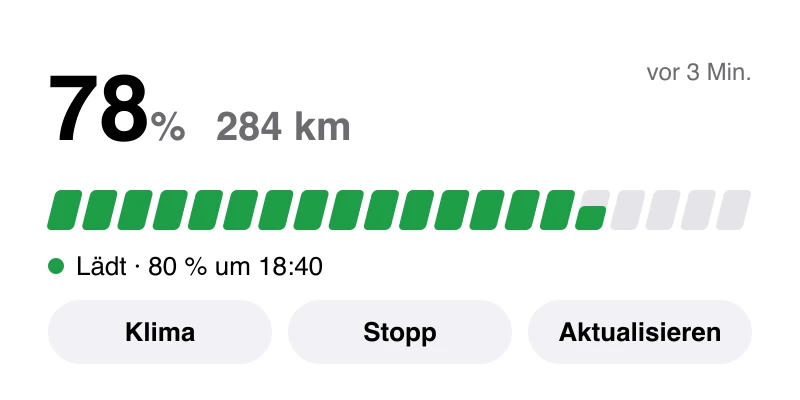
Das Widget zeigt Ladestand und Reichweite, ohne dass du die App öffnest, und startet Klima oder Laden mit einem Tipp. Mitteilungen sagen dir, wenn das Laden fertig ist, abbricht oder das Auto nicht abgeschlossen ist.

  • Schnellaktionen am App-Symbol
  • Warnung, bevor das Auto nach 7 Tagen Standzeit in den Tiefschlaf geht
Homescreen-Widget mit 78 Prozent, 284 Kilometern und Knöpfen für Klima und Laden

In zwei Minuten startklar

  1. Leo installierenAuf Android direkt hier laden, auf dem iPhone über Apples App TestFlight.
  2. Konto erstellenE-Mail und Passwort – mehr braucht Leo nicht.
  3. Auto verbindenDu meldest dich in Leo mit deinem Konto der Hersteller-App an. Dein Passwort geht direkt an den Hersteller, nicht an Leo.

Neugierig, bevor du dich anmeldest? In der App tippst du auf „Erst mal ohne Konto ansehen“ und steuerst ein Demo-Auto.

Funktioniert mit deinem Auto

Mit allen E-Autos von Stellantis, die in einer dieser Apps laufen:

Zum Beispiel Peugeot e-208 und e-2008, Citroën ë-C4, Opel Corsa Electric und Mokka Electric, DS 3 E-Tense. Für Laden und Klima per App braucht dein Auto aktive Connected Services wie E-Remote.

Deine Daten bleiben deine

Server in der EU
Jedes Konto hat eine eigene, getrennte Datenbank. Verbindung nur verschlüsselt.
Kein Tracking, keine Werbung
Leo verkauft nichts und baut keine Profile. Es gibt keine Analyse-Tools in der App.
Jederzeit löschen
Konto löschen in der App entfernt sofort alle Fahrten, Ladevorgänge und die Verbindung zum Auto.

Häufige Fragen

Was kostet Leo?

Nichts. Leo ist gerade in der Beta und kostenlos, ohne Werbung und ohne In-App-Käufe.

Ist Leo eine offizielle App von Peugeot oder Stellantis?

Nein. Leo ist unabhängig und nutzt dieselben Schnittstellen wie die Hersteller-Apps. Ändert der Hersteller etwas, kann eine Funktion vorübergehend ausfallen – Leo wird dann angepasst.

Warum ist Leo noch nicht im Play Store?

Das kommt. Bis dahin installierst du Leo direkt von dieser Seite. Android fragt dabei einmal, ob Chrome Apps installieren darf, und Google Play Protect weist darauf hin, dass die App nicht aus dem Store stammt. Updates meldet Leo selbst in der App.

Gibt es Leo für das iPhone?

Ja, als echte iPhone-App ab iOS 16.4. Bis Leo im App Store steht, installierst du sie über TestFlight – das ist Apples eigene, kostenlose App für Vorab-Versionen. So geht’s.

Was ist TestFlight, und ist das sicher?

TestFlight gehört zu Apple. Jede Version, die du dort bekommst, hat Apple vorher geprüft. Leo läuft darin wie jede andere App, mit Mitteilungen und Face ID. Neue Versionen installiert TestFlight automatisch. Kommt Leo in den App Store, wechselst du mit einem Tipp.

Kann Leo mein Auto auf- und abschließen?

Nur wenn dein Auto „Remote Control“ oder „Connect Plus“ hat. Mit E-Remote gehen Laden, Klima und Aktualisieren – Türen, Hupe und Licht nicht. Leo zeigt dir, was dein Auto kann.

Leert Leo meine 12-Volt-Batterie?

Nein. Leo fragt den Stand beim Hersteller ab, ohne das Auto zu wecken. Geweckt wird nur, wenn du es willst, und wenn das Auto zweimal nicht antwortet, pausiert Leo eine halbe Stunde.

Braucht Leo mein Passwort der Hersteller-App?

Nein. Du meldest dich in Leo direkt auf der Anmeldeseite des Herstellers an. Leo bekommt danach nur einen Zugangsschlüssel, den du jederzeit trennen kannst.

Leo laden

Für iPhone mit iOS 16.4 oder neuer. Bis Leo im App Store steht, kommt die App über TestFlight, Apples kostenlose App für Vorab-Versionen.

Apple prüft gerade die erste Version. Danach erscheint hier der Link, meist innerhalb von ein bis zwei Tagen.

Leo in TestFlight öffnen
  1. TestFlight aus dem App Store laden – kostenlos, von Apple.
  2. Zurück auf dieser Seite auf „Leo in TestFlight öffnen“ tippen, dann in TestFlight auf „Annehmen“ und „Installieren“.
  3. Leo vom Home-Bildschirm öffnen, Konto erstellen und dein Auto verbinden.

Neue Versionen installiert TestFlight von selbst. Am Computer? Den Code rechts mit der iPhone-Kamera scannen.

Bis der Link da ist: Leo im Safari-Browser öffnen, dann „Teilen“ → „Zum Home-Bildschirm“.

Für Android 8 und neuer.

Android-App herunterladen
  1. Die Datei leo.apk öffnen, wenn der Download fertig ist.
  2. Fragt Android, ob Chrome Apps installieren darf: „Einstellungen“ → „Aus dieser Quelle zulassen“.
  3. Warnt Google Play Protect: „Details“ → „Trotzdem installieren“.
QR-Code zu dieser Seite
Am Computer? Code mit dem Handy scannen.